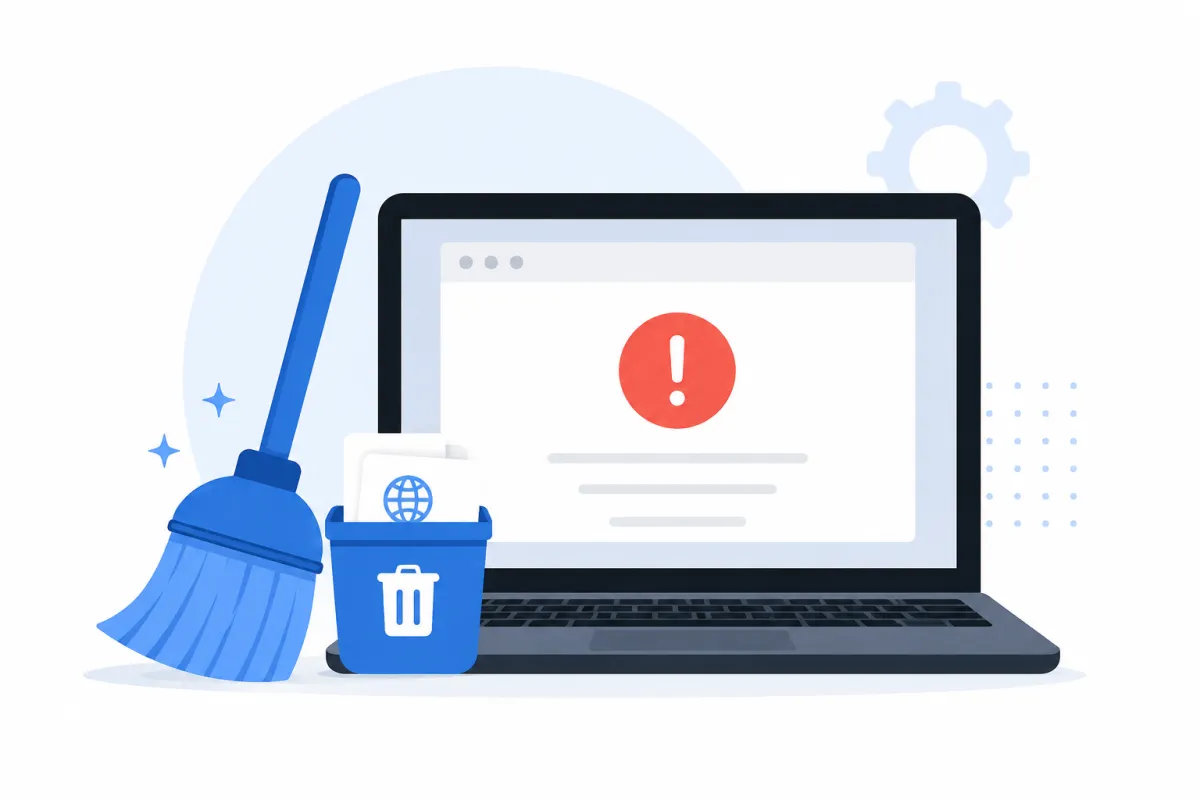
Cara Bersihkan Cache Saat Website Error Setelah Update
Habis update tema atau plugin, tampilan website berantakan, padahal di admin terlihat normal. Hampir selalu penyebabnya cache yang masih menyimpan versi lama. Bersihkan cache berlapis biasanya langsung normal lagi.
Kenapa Cache Bikin Tampilan Berantakan
Cache menyimpan copy halaman agar loading cepat. Saat file CSS atau JS baru diupload, cache masih menyajikan file lama. Browser melihat HTML baru tapi CSS lama, hasilnya layout tabrakan.
Ada 3 layer cache yang perlu dibersihkan berurutan:
- Browser cache - di HP atau laptop pembeli dan di laptop kamu
- Plugin cache - di WordPress atau di aplikasi cache server seperti LiteSpeed
- CDN cache - di Cloudflare atau CDN lain yang menyimpan copy di server edge
Langkah Bersihkan dari Paling Mudah
Langkah 1 - Hard refresh browser
Di laptop tekan Ctrl + F5 (Windows) atau Cmd + Shift + R (Mac). Di HP, buka setting browser - clear browsing data - cached images and files saja, jangan clear password. Cek lagi website.
Langkah 2 - Bersihkan cache plugin
Buka dashboard, menu cache plugin (misal LiteSpeed Cache, WP Rocket, atau di hosting), klik Purge All atau Delete Cache. Tunggu 30 detik lalu refresh lagi.
Langkah 3 - Bersihkan cache Cloudflare
Login Cloudflare, menu Caching - Purge Everything. Atau jika hanya 1 halaman bermasalah, Purge by URL. Tunggu 1-2 menit karena perlu propagasi ke semua server edge.
Jika Masih Berantakan Setelah Clear Cache
- Cek apakah ada 2 plugin cache aktif bersamaan yang bentrok, misal LiteSpeed dan WP Rocket aktif bareng. Matikan satu
- Cek file CSS/JS yang di-minify rusak karena karakter aneh. Matikan sementara minify, jika normal berarti file minify yang error, exclude file tersebut
- Cek CDN Rocket Loader atau Auto Minify yang kadang merusak JS. Matikan sementara, jika normal aktifkan lagi dengan exclude JS yang bermasalah
Kebiasaan Agar Tidak Terulang
- Selalu clear cache setelah update tema, plugin, atau ganti foto slider homepage
- Jangan aktifkan 2 plugin cache yang fungsinya sama
- Set expiry cache untuk CSS/JS 1 minggu, bukan 1 tahun, agar saat update tidak terlalu lama nunggu expired
- Buat checklist rilis: update - clear plugin cache - purge Cloudflare - hard refresh test di incognito
Tips untuk tim: Simpan link tutorial clear cache untuk 3 browser populer di SOP. Saat customer komplain tampilan berantakan, kirim link cara clear cache, jangan langsung bilang website error padahal hanya cache.
Penutup
Cache yang tidak dibersihkan membuat website terlihat error padahal file sudah benar. Ingat 3 layer: browser, plugin, CDN, bersihkan berurutan dari yang paling mudah. Buat kebiasaan checklist setelah update agar tidak panik dan tidak perlu bolak-balik tanya developer untuk hal yang solusinya hanya clear cache.





Errornya ilang abis clear cache + hard refresh, kirain rusak beneran
Clear cache lewat mana yang aman? Plugin atau hosting?
Cache suka jadi kambing hitam pas abis update wkwk relate
Jangan aktifkan 2 plugin cache bersamaan, noted